Monday, 7 November 2016

Cara Posting Blog Lewat Microsoft Word 2007 Terbaru

Publish


Salam sejahtera buat kita semua, kembali kang cholis akan memberikan tips trik terbaru dan sekarang akan memberikan tips tentang cara membuat postingan blog dengan menggunakan office word. sudah selayaknya kita ketahui bersama bahwa salah satu program Office yang sangat terkenal yaitu Office word merupakan aplikasi software yang fungsinya tidak lain untuk memudahkan penggunanya dalam hal pengolahan kata.
sebagai seorang blogger tentunya kita tidak lepas dari yang namanya menulis, menulis artikel adalah pekerjaan blogger sehari-hari walaupun bisa dikatakan menyita banyak waktu hanya untuk membuat sebuah artikel yang berkualitas. kita bisa meminimalisir perkerjaan menulis artikel tersebut salah satunya dengan menggunakan Office word.

Lalu apa untungnya saat menulis menggunakan Office word? 
Menulis blog menggunakan Office word akan memudahkan kita dalam mengedit tulisan dengan leluasa, tidak seperti pada tampilan saat kita langsung menulis pada kotak post dalam blog.


Terus setelah menulis blog dengan menggunakan office word apakah tulisan kita dapat dipostingkan dalam Blog? 

jawabannya tentu saja Bisa.


lalu apa tidak ada dampak negatif pada blog kita saat menggunakan office word untuk menulis artikel?

jawabannya masalah dampak positif atau negatif selama penulisan yg anda buat tidak melanggar aturan untuk menulis artikel blog maka tidak ada dampak negatif pada blog anda.

Cara Posting Blog Lewat  Microsoft Word 2007 Terbaru

Okee untuk lebih jelasnya ikuti langkah langkahnya sebagai berikut:
yang perlu anda lakukan adalah mendaftarkan office word ke akun blog anda.
caranya gimana? caranya gampang sob, buka dulu program office word lalu pilih di bagian office button, pilih publish lalu pilih blog. lihat gambar dibawah:

Office button


Setelah itu anda akan disuruh register akun blog anda, pilih aja register. lihat gambar:

register a blog account


Setelah itu muncul pilihan blog apa yg akan anda daftarka lalu next, disini admin menggunakan blogger. lihat gambar:

New Blog Account


Setelah itu masukkan alamat email dan pasword untuk masuk ke akun lalu pilih OK. ingat pastikan komputer anda terhubung ke internet. lihat gambar :

New Blogger Account


Setelah itu anda disuruh upload pictures, untuk blogger gx perlu upload pictures, pilih aja don't upload lalu next. lihat gambar:

Picture Options


Tunggu hingga pendaftaran selesai, jika sudah anda sudah dapat menggunakan office word untuk membuat postingan blog. tentunya lebih mudah dalam mensetting tulisan, font, warna, dsb..

Baca Juga :
Cara Setting Default Font Office Word , Times New Roman, Traditional Arabic
Cara Mensetting Tulisan Angka Arab di Microsoft Office 2007

Jika sudah membuat artikel dan ingin menyimpannya dalam komputer tinggal di save aja, CTRL + S. jika ingin langsung mempublikasikannya langsung lewat office pilih aja di Toolbar blog post dibagian Publish lalu ada tanda panah warna hijau di atas, lalu pilih publish. tp jika ingin menyimpannya dalam draf blog anda tinggal pilih publish as draf. lihat gambar:

Publish


Perlu diketahui walaupun kita lebih leluasa dalam menulis dan edit tulisan artikel di office tetapi ada kelemahannya juga menggunakan office, kita tidak bisa upload photo kecuali menggunakan link, berbeda dengan langsung menulis di kotak post blogger. dan tidak dapat juga menambahkan label ataupun kategori. intinya menulis artikel menggunakan office akan memudahkan kita dalam menulis dan mengedit tulisan, namun untuk edit yang lainnya memang harus langsung di post blogger. sekarang tinggal pilihan ada di tangan anda. kang cholis hanya memberikan tata cara untuk menulis artikel blog dengan bantuan microsoft office word.

Kesimpulan
Menulis artikel lewat microsoft office sah sah saja, tentunya kita harus mendaftarkan dulu program office word ke salah satu akun untuk masuk pada blog. dan perlu diketahui bahwasanya jika ingin langsung menerbitkan artikel tersebut komputer harus dalam keadaan terhubung ke internet. baik untuk Publish ataupun Publish dalam Draft.

kiranya untuk saat ini sekian dulu yang bisa kang cholis bagikan, jika ada yang perlu ditanyakan silahkan tulis di kolom komentar.

Baca Juga :  
Cara Menambah Bahasa Arab, Korea, dan Thailand Pada Windows 7
Read More

Friday, 4 November 2016

Tips Cara Mempercepat Kinerja Windows 7 Terbaru 2016

Komputer Lemot


Jika komputer anda terasa LELET inilah yang perlu anda lakukan!!!

Sebelum kepokok permasalahan yang perlu sobat garisbawahi disini adalah : tips dari admin hanyalah bersifat saran dari pengalaman yang pernah admin alami, jika opini admin ini kurang pas menurut sobat, admin pribadi meminta maaf yang sebesar-besarnya. Tips yang akan saya berikan dibawah ini semoga bermanfaat buat kita semua, amin. langsung ikuti langkah-langkah Mempercepat Kinerja Komputer Windows 7 berikut ini simak dengan seksama :

1.     Pastikan anda tidak menampilkan gadgets yang tidak perlu pada layar komputer anda. Gadgets memang memiliki banyak fungsi, tapi dengan menampilkan gadgets akan menguras pekerjaan ram sebagai otak komputer yang berakibat pada komputer kita menjadi lelet. Maka dari itu pertimbangkanlan terlebih dahulu jika akan memasang/menampilkan gadgets.

2.     Hilanglkan data yang ada pada folder Resycle Bin, folder Resycle Bin disediakan oleh microsoft untuk menyimpan data data yang pernah kita hapus.  data yang ada disini merupakan data yang pernah anda hapus dengan tidak permanen. Caranya : jika ditampilan layar komputer anda sudah ada shortcut Resycle Bin maka anda tinggal klik kanan lalu pilim Empty Resycle Bin, maka file yang ada disitu otomatis sudah terbuang semua, jika anda tidak mempunyai chortcut Resycle Bin maka anda dapat mencarinya pada Explore lalu hapuslah file yang ada disitu.

Star-Run

3.     Anda perlu menghapus juga data data  yang ada pada user recent, selain Resycle Bin. Ternyata Microsoft juga memberikan kita informasi tentang hal-hal yang pernah kita lakukan saat bekerja dengan komputer, dengan menyediakan folder yang bernama recent yang berada didalam user-renect Microsoft akan memberikan kita informasi tentang file-file apa sayang yang pernah kita jalankan sebelumnya.  data yang ada di situ adalah shortcut dari file file yang pernah anda buka, jika file file yang pernah anda buka masuk dalam folder tersebut terlalu banyak sehingga membuat komputer anda terdapat banyak shortcut maka perlu anda hapus. 

Caranya : buka perintah Run dengan cara tekan tanda home pada keyboard bersamaan dengan menekan huruf R, atau anda bisa membuka folder run dengan cara klik star-tuliskan “run” tanpa tanda kutip lalu enter. Setelah muncul perintah run, tuliskan “recent” tanpa tanda kutip lalu enter.  maka anda akan dibawa pada folder Recent. Setelah itu tinggal anda hapus semua file shortcut yang ada disitu.

Menu Run


4.     Hilangkan juga file / data yang ada didalam folder prefetch, file file tersebut juga berdampak pada kinerja komputer anda. Caranya : sama dengan mencari folder recent dengan menjalankan perintah run, setelah itu tulislah “prefetch” tanpa tanda kutip. Jika diminta permision pilih aja oke/yes. Maka anda akan dibawa pada folder prefetch, setelah itu pilih semua file yang ada disitu lalu hapuslah dengan cara shift + delete pada keyboard.

Setelah  menerapkan trik dan tips di atas, Rasakan Kinerja Komputer anda. Jika ada yang perlu ditanyakan silahkan tulis dikolom komentar, admin sangat menghargai persepsi anda. Salam dari saya semoga kita semua mendapat hidayah dari yang maha kuasa, dan diberikan jalan terbaik tentang masalah-masalah yang kita hadapi saat ini. Amin.
Jangan lupa baca juga :

Tips Memaksimalkan Kinerja Laptop Untuk Game Terbaru

Cara Setting Default Font Office Word , Times New Roman, Traditional Arabic

Sekian dulu tips trik dari kang cholis tunggu Update tips trik lainnya.

Read More

Wednesday, 23 December 2015

Cara Membuat Halaman Berbeda atau Section Break pada Ms Office Word

http://adf.ly/1TtKeI


Fungsi page break dalam ms office. pernahkah anda merasa kebingungan ketika ingin menulis dengan jumlah lembaran yang banyak tetapi ada diantara lembar satu dan lembaran berikutnya berbeda settingan tanpa harus membuka tab baru? ataukah ingin membuat nomor berbeda dalam satu lembar kerja ms office word? atau mungkin ingin membuat jenis kertas yang bereda tanpa membuat lembar kerja baru? jika pernah inilah solusinya. yaitu dengan menggunakan page break yang ada pada microsoft office word 2003, 2007, ataupun 2010. page break atau brik halaman ini digunakan semisal kita ingin mengetik yang jumlah lembarnya banyak namun settingan kertas setiap lembar atau halamanya berbeda beda. sebagai contoh kita mengetik dengan jumlah halaman 3 lembar dan setiap halaman tersebut memiliki settingan berbeda beda beda mulai dari ukuran kertas nomor halaman atau lain sebaainya.untuk lebih jelasnya mari kita simak langkah langkahnya sebagai berikut.

pertama buatlah halaman baru dengan settingan kertas sesuai keinginan anda semisal A4 potrait (memanjang ke atas).

lalu setelah kita menulis pada halaman satu tadi selesai dan ingin melanjutkan ke halaman berikutnya tapi dengan setingan yang berdeda semisal dengan ukuran kertas A4 tapi landscape (memanjang ke samping)  kita dapat memulainya dengan meng page break kan halaman tersebut caranya pilih menu insert pada toolbar - lalu pilih page break pada menu ribbon

http://adf.ly/1TtP8Q


setelah itu pilih menu page layout lalu pilih inseret page and section breaks  lalu plih next page

http://adf.ly/1TtPII


sampai disini kita telah berhasil memisahkan antara halaman pertama dan kedua, artinya halaman kedua ini dapat kita setting sesuai keinginan kita tanpa mempengaruhi settingan pada halaman satu. semisal pada halaman kedua ini kita ingin mensetting dengan ukuran A4 tapi model landscape (memanjang kesamping) maka kita dapat mengaturnya dengan cara pilih page setup pada ribbon lalu tingal menentukan ukurannya

http://adf.ly/1TtPUS


http://adf.ly/1TtPha

dan ketika kita telah selesai menulis dan ingin pindah halaman selanjutnya dengan ukuran yang berbeda caranya sama. seumpama pada halaman ketiga kita ingin mensetting kertas dengan ukuran A4 potrait denan colums 2 maka tinggal kita pilih insert lalu page break lalu pilih page layout lalu pilih inseret page and section breaks lalu plih next page agar terpisah antara halaman sebelumnya dengan sesudahnya lalu tingal pilih page setup untuk menentukan jenis kertas yang potrait

http://adf.ly/1TtPqB


tinggal kita tentukan halaman ketiga ini dengan 2 kolom dengan cara pada menu page layout pilih columns pilih yang two agar halaman ketiga ini menjadi  2 kolom

http://adf.ly/1TtPzg

nah sampai disini kita telah memisahkan 3 halaman dengan settingan yang berbeda beda tanpa harus membuat tab baru setiap selesai menulis dan ingin mengubah settingan pada halama selanjutnya.

http://adf.ly/1TtQEU


cukup sekian informasi yang dapat kami berikan semoga dapat membantu dan tanpa mengurangi rasa hormat kami, kritik dan saran sangat kami harapkan untuk saling berbagi ilmu pengetahuan. akhirnya kami mengucapkan banyak terimakasih dan maaf untuk segala kesalahan. kami ucapkan wassalamu'alaikum wr.wb

untuk meluhat video tutorial silahkan bisa di download disini


Read More

Tuesday, 22 December 2015

Cara Membuat, Memberi, Mengatur Nomor Halaman pada Ms Office 2007 / 2010

http://adf.ly/1TsPW6


Cara membuat, memberi, mengatur nomor halaman pada office 2007. itulah informasi  yang akan admin bagikan pada kesempatan hari ini. ketika anda sedang mengerjakan tugas sekolah atau kuliyah atau tugas tugas lainnya dalam bentuk ketikan maka anda perlu memberikan nomor halaman pada lembar tugas yang telah anda buat tadi. ketika anda bingung dengan cara memberikan nomor halaman disini anda akan menemukan solusinya. langsung saja simak baik baik tentang cara memberi nomor halaman pada microsoft office 2007 :

1. tentunya anda sudah membuka program Ms office. sekarang terserah anda ingin mengetik terlebih dahulu atau langsung memberi halaman baru mengetik.

2. agar lebih mudah sebelum megetik langsung berilah nomor halaman pada lembar Office baru kemudian mulai mengetik. langkahnya pilih insetr - page number

http://adf.ly/1TsQDA


3. setelah itu tingal plih posisi nomor halaman ingin di tempatkan dimanan. semisal Nomor halaman ingin di tempatkan di bawah bagian tengah maka tinggal pilih Bottom of page dan pilih number 2 lihat gambar:

http://adf.ly/1TsQTF


4. jika sudah maka hasilnya akan seperti ini

http://adf.ly/1TsQga


untuk posisi nomor halaman silahkan di pilih sesuai kebutuhan. itu hanya sebagai contoh, biasanya nomor halaman ada yang di bagian atas sebelah kiri, kanan atau tengah, ada juga di bawah sebelah kiri, tengah atau kanan. dan caranya tetap sama tingal pilih sesuai kebutuhan.

cukup mudah bukan, jika masih ada yang ingin di tanyakan silahkan tulis di kolom komentar. kami sangat menghargai komentar anda. cukup sekian yang kami bagikan semoga dapat membantu anda semua. wassalamu'alaikum wr. wb.

jika ingin melihat video tutorial silahkan download disini
Read More

Monday, 21 December 2015

Cara Mudah Membuka Folder atau File Hidden / Tersembunyi di Windows 7 dan 8

http://adf.ly/1TpnHB


cara membuka folder atau file hidden / tersembunyi pada windows 7. itulah informasi yang akan admin bagikan untuk kesempatan kali ini. bukan hal yang sulit jika kita ingin belajar dan terus belajar. jika tiba tiba anda senganja atau tidak sengaja membuat folder atau file menjadi hidden / tersembunyi lalu bingung bagaimana melihatnya karena yang namanya hidden itu pasti tidak kelihatan sebagaimana semestinya maka disini anda akan menemukan solusinya. sebenarnya folder yang terhidden itu hanya bersembunyi dari tampilan default dalam artian jika kita membuka pengaturan defaultnya windows maka folder yang dalam keadaan hidden pun akan kelihatan. adapun caranya adalah sebagai berikut :

1. klik start - computer

http://adf.ly/1Tpo0U


2. klik Organize - lal plih folder and search options

http://adf.ly/1TpoTx


3. lalu akan tampil menu Folder options, pilih view - pada sub menu hidden files and folders pilih yang show hidden files, folder, and drives

Folder option


4. setelah selesai tingal apply lal OK.


sangat mudah bukan. jika masih ada yang dibingkan silahkan tulis di kolom komentar. kami sangat menghargai komentar anda. terimakasih atas kunjungan anda. kami ucapkan wassalamu'alaikum wr. wb.
Read More

Saturday, 19 December 2015

Cara Menentukan Ukuran Kertas Saat Menulis Pada Ms Office dengan Mudah

 http://adf.ly/1Thhy8
 
salam sejahtera buat kiata semua, semoga kita selalu dalam keadaan sehat wal afiat amin. pada kesempatan kali ini admin akan mengulas kembali tenang materi microsoft office. dan pada kesempatan ini admin akan membahas mengenai cara menentukan ukuran kertas saat mengetik menggunakan microsoft office. langsung aja simak langkah langkahnya sebagai berikut :

- pertama bukalah program ms office anda

- plih page layout pada toolbar
- klik tanda page setup seperti gambar di bawah ini 

http://adf.ly/1Thi7S

- pada menu page setup tentukan ukurang sesuai keinginan anda.


http://adf.ly/1ThiHm

keterangan :
pada bagian margin berfungsi menentukan jarak dari tepi atas, bawah, samping kiri dan samping kanan. top artinya jarak dari tulisan sampai tepi atas, bottom atrinya jarak dari tulisan sampai tepi bawah, left artinya jarak dari tulisan sampai tepi samping kiri dan right artinya jarak dari tulisan hingga tepi sebelah kanan.

pada bagian orientation berfungsi menentukan jenis kertas. potrait berarti kertas memanjang ke atas sedangkan landscape berarti kertas melebar ke samping.


Page Setup-Margin


sekaang pada bagian menu paper fungsinya untuk menentukan ukuran kertas. pilih ukuran kertas pada baian paper size. kita juga dapat menentukan sendiri ukuran kertas sesuai keinginan kira sendiri semisal pada pilihan kertas tidak ada yang sesuai kita harapkan. contoh ; seumpama ingin membuat kertas dengan ukuran panjang 25 cm / 250 mm dan lebar 15 cm / 150 mm maka kita tinggal menulis jumlah ukuran yang kita inginkan pada menu width (panjang 25 cm / 250 mm) dan Height (lebar 15 cm / 150 mm)


jika sudah selesai menentukan ukuran kertas serta batas jarak tepi setiap kertas dengan benar pilih OK untuk menerapkan.


tips : jika setingan yang baru saja di buat ingin dijadikan default dalam artian ketika membuka lembar baru tetap dengan ukuran sesuai setingan tadi tanpa mengaturnya lagi langkahnya cukup gampang. yaitu dengan cara plih page setup lau pilih default. ini akan memudahkan kita ketka baru membuka office baru maka tidak perlu mensetting ulang.

nah itulah tadi langkah menentukan ukuran kertas saat menulis mengunakan Ms office sekian yang dapan kami berikan semoga dapat membantu. dan tanpa mengurangi rasa hormat kami, saran dan kritik dari anda sangat kami harapkan untuk menjadi lebih baik lagi. akhirnya kami ucapkan terimakasih wassalamu'alaikum wr.wb.

jika anda ingin tutorial dalam betuk video silahkan download disini


Read More

Wednesday, 16 December 2015

Tips Terbaru Cara Membuat atau Membagi Partisi Pada Windows 7

Tips terbaru tentang cara mudah membuat partisi windows 7. salam sejahtera semoga kita selalu dalam keadaan sehat. amin,,,, pada kesempatan kali ini admin akan membagikan tutorial tips tentang cara membuat partisi pada windows 7. adapun langkah langkahnya sebagai berikut :

1. klik start - computer

Klik Start - Komputer


2. klik kanan lalu pilih manage

Manage


3. setelah itu akan masuk pada Computer Management lalu pilih Disk Management

Disk Management


4. setelah itu tinggal kita pilih lokal mana yang akan di bagi untuk membuat partisi baru, seumpama disini saya ingin membagi lokal F untuk menambah lokal baru maka caranya tingal klik
kanan pada lokal F lalu pilih shrink

Shirnk


5. tungu beberapa saat hingga muncul menu Shrink dan setelah itu tingal tentukan jumlah yang akan di bagi untuk membuat partisi baru. jika sudah di tentkan jumlahya lalu klik shrink.

6. setelah selesai membagi saatnya untuk lokal yang telah terbagi tadi di jadikan lokal baru.

ckup mudah bukan... jika ada yang masih di bingungkan silahkan tulis di kolom kometar. kami sangat menghargai komentar anda. terimakasih telah berkunjung.
wassalau'alaikum wr.wb.

yang pengen lihat tutorial lewat video silahkan download di sini


Read More

Sunday, 13 December 2015

Cara Menghasilkan Uang Lewat Blog Gratis Untuk pemula Tanpa Modal

http://adf.ly/1TMqfv

jika saat ini yang ada dalam pikiran anda ingin mengumpulkan uang lewat dunia internet di sini anda akan menemukan jawaban tentang pertanyaan dalam diri anda. di jaman serba modern ini
tak bisa di pungkiri dengan adanya komuikasi lewat dunia internet. maka dari itu tak jarang lagi jika duia internet saat ini di jadikan sebagai tempat mendapatkan uang. percaya atau tidak percaya itulah kenyataan yang ada saat ini. hal mendasar yang perlu ditanamkan dalam diri anda yaitu sabar dan continue. dulu ketika SD kita pernah diajarkan tentang pelajaran pribahasa yang seperti ini  "sedikit demi sedikit lama lama menjadi bukit". kata kata itulah yang menjadi faktor utama dalam bisnis dunia internet. jika anda sudah siap dengan segala mental anda mari kita mulai cara mendapatkan uang lewat internet bloger.

http://adf.ly/1TMr3f

1. jika anda masih menggunakan blog gratisan dari google ini anda tetap bisa mendapat keutungan dengan memanfaatkan fasilitas fasilitas yang disediakan oleh google seperti google adsense. google adsense adalah layanan periklanan dari google yang menerapkan sistem PPC atau pay per klik, artinya jika blog sobat telah di daftarkan google adsense setiap iklan dari google adsense yang di klik oleh pengunjung blog anda maka anda mendapat komisi dari google adsense anda. jika anda berminat mendaftar google adsense ikuti tutorial cara mendaftar google adsense disini.

http://adf.ly/1TMrNA


2. selain gogle adsense ada juga cara untuk mendapatkan uang dari bloger anda lewat layanan Adf.ly. layanan ini ferfngi untuk memperpendek link agar di dilewatkan melaui Adf.ly ini dan setiap link yang dilewatkan akan mendapatkan komisi dari Adf.ly. intinya Adf.ly merupakan layanan periklanan juga. jadi sebelum link yang dilewatkan dari adf.ly ini akan ada iklan yang akan membayar pihak Adf.ly dan karena link anda dilewatkan melalui Adf.ly maka anda berhak mendapat komisi setiap link yang di lewatkan melalui Adf.ly. jika anda berminat mendaftar Adf.ly silahkan membaca artikel disini.

3. ada juga cara untuk mendapatkan uang dari blogger yaitu lewat layanan Pay Per Klik melalui layanan Klis saya.com. intinya sama setiap iklan yang diberikan pihak klik saya.com di klik oleh pengunjung blog anda maka anda berhak mendapat komisi. jika anda berminat mendaftar layanan klik saya.com silahkan lihat artikel berikut : cara daftar klik saya.com


itulah tadi cara mendapatkan uang recehan dari blogger geratisan milik google. jika masih ada yang di bingungkan silahkan berkomentar di kolom yang telah di sediakan. kami sangat menghargai komentar anda. sekian tutorial dari saya. wassalamu'alaikum wr.wb.
Read More

Friday, 11 December 2015

Tips Memaksimalkan Kinerja Laptop Untuk Game Terbaru

http://adf.ly/1TFnAC


Memaksimalkan kinerja laptop atau pc menguakan run. salam sejahtera buat kita semua. pada postingan kali ini admin akan membagikan tips tentang cara memaksimalkan kinerja laptop atau pc dengan mengunakan run. kita semua tentu merasa jengkel tau resah dan tidak semangat apabila laptop atau pc kita saat digunakan terasa berat dan susah untuk di ajak kerja sama. jika memang itu yang anda keluhkan maka disini admin akan memberikan tipsnya mudah mudahan dapat membantu anda sekalian.


cara pertama :

dengan menghapus file recent dengan cara klik star tulislah run lalu enter atau cara cepatya pencet tombol windows dengan R pada keyboard secara bersamaan maka akan tampil seperti gambar berikut

Menu Run pada laptop atau komputer


kemudian ketiklah "recent" tanpa tanda petik kemudian OK atau enter,

selanjutnya hapuslah semua file yang tampil di windows anda dengan cara diblok semua file nya lalu tekan shift + delete secara bersamaan agar tidak masuk ke recycle bin.


cara kedua :

dengan menghapus file yang ada di prefetch, caranya tetap menggunakan Run lalu ketiklah "prefetch" lalu enter jika ada notifikasi pilih aja continue lalu hapuslah semua file yang ada dan menghapusnya tetap menggunakan shift + delete.

cara ke tiga :

dengan menonaktifkan sistem yang ada di start up yang tidak perlu di gunakan. agar proses loading ketika baru menghidupkan komputer tidak terlalu berat caranya tetap menggunakan run lalu ketiklah "msconfig" lalu enter maka akan tampil gambar seperti berikut

menu run

lalu pilih startup dan hilangkan centeng yang tidak perlu di jalankan saat statrup atau loading ketika baru menghidupkan laptop atau pc

menu startup


kemudian apply kemudia OK jika muncul notifikasi seperti gambar di bawah maka pilih
restart jika ingin langsung diterapkan tapi jika ingin merestar nanti pilih yang exit without restart.

rasakan apakah sudah ada perbedaan. dan jika belum ada perubahan maka perlu di tindak lanjuti lebih mendalam. mungkin bisa dengan cara yang lebih serius bisa baca artikel disini

itulah tips dari saya untuk memaksimalkan kinerja laptop atau pc dengan menggunakan run. jika masih belum paham silahkan tulis di kolom komentar. kami sangat menghargai komentar anda. sekian dari saya wassalamu'alaikum wr. wb.
Read More

Tuesday, 8 December 2015

Brosur KJKS BMT Amanah Sentosa Abadi (ASA)

KJKS BMT Amanah Sentosa Abadi (ASA)


Inilah Profil salah satu Koprasi Jasa Keuangan Syari'ah KJKS yang berada di lampung yaitu KJKS BMT Amanah Sentosa Abadi ( ASA) yang berpusat di wilayah Pasir Sakti. dibawah ini merupakan salah satu cabang KJKS ASA yang berada di Kota Raman Kec. Raman Utara Kabupaten Lampung timur Propinsi Lampung.

KJKS BMT Amanah Sentosa Abadi (ASA)

BMT ASA menawarkan berbagai macam produk tabungan dan pembiayaan dan inilah brosur pedoman produk - produk BMT ASA Cabang Raman Utara

KJKS BMT Amanah Sentosa Abadi (ASA)


KJKS BMT Amanah Sentosa Abadi (ASA)

Jika anda berminat menjadi anggota nasabah kami bisa datang langsung ke kantor cabang kami yang berada di Pasar Kota Raman - Raman utara.

sekian informasi yang dapat kami berikan semoga bermanfaat. tanpa mengurangi rasa hormat kami, saya ucapkan banyak terimaksih atas kunjungannya. komentar dan masukan anda sangat kami harapkan sebagai koreksi untuk kami. kami ucapkan wassalamu'alaikum wr. wb.
Read More

Sunday, 6 December 2015

Ninja RR VS King 2015 bodi mulus

Ninja double R, Ninja RR, Ninja RR warna putih, Ninja Noer Cholish
VS
RX king Bodi Mulus 2015, RX king Noer cholish
Read More

Wednesday, 21 October 2015

Mesin Pengumpul Dolar - Whaff Reward - Aplikasi Android

Whaff Reward
Whaff penghasil dolar
Menu Whaff Reward
Whaff penghasil uang
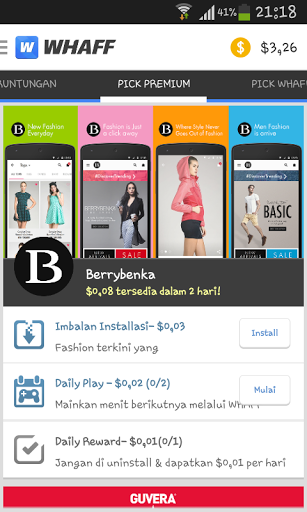
Ahai sobat sekalian selamat atas kunjungan anda, apakah anda seorang penghobi game online, atau hobi jual beli online, atau pencari uang via online, jika benar anda tidak salah membaca artikel iki karna didalamnya membahas tentang dunia dan aplikasi online. yg perlu sobat tau ketika membahas tentang aplikasi yg berbasis online hal pertama yang harus difikirkan adalah untuk apa, dapet keuntumgan apa, dan akan menjadi apa setelah anda mendapatkan dan memainkan aplikasi tersebut, tentunya ada kepuasan tersendiri dan bisa memainkan aplikasi tersebut. Sekarang saatnya merubah pola fikir kita, sebagai penghobi dunia online tentu kita tak bisa lepas dari internet, dan tentunya memerlukan biaya untuk bisa terhubung ke internet, jika yg anda fikirkan hanyalah kesenangan yg menjadi keuntungan utama maka anda adalah orang yg sangat merugi. di hitung sendiri kalkulasi kerugian  mulai dari biaya, waktu dan tenaga. Kenapa demikian, anda hanya akan memberikan keuntungan pada si pembuat aplikasi yang anda mainkan tanpa ada imbalan yg di berikan, ya memang anda merasa puas tp tanpa anda sadari waktu yg anda buang sangatlah sia sia. Lalu apa solusinya...??? Whaff menjawab, dengan aplikasi whaff setiap yg anda lakukan di aplikasi ini akan di berikan imbalan berupa nilai dolar. Apakah itu uang...?? bukan, itu hanya nilai. trus apa keuntungannya... nilai dolar tersebut dapat di cairkan dalam bentuk uang asli dengan cara penukaran, tidak cuma itu nilai tersebut bisa ditukarkan dalam bentuk voucher belanja, game online seperti pembelian gams dalam COC, dan masih banyak lagi. Jika anda sering mencari artikel yg membahas tentang bisnis online sudah Saya pikir anda tidak asing lagi dengan aplikasi whaff ini. Aplikasi pencetak dolar, penghasil uang, dan tentunya benar benar bisa di cairkan looo.. mau tau caranya langsung aja ke TKP.


Pertama, yang perlu anda lakukan adalah menginstal aplikasi Whaff ini download aja di play store.

Kedua, anda harus mempunyai akun facebook tentunya yg belum di daftarkan untuk Whaff.

Setelah anda download dan instal, buka aplikasi tersebut dan masuk dengan akun facebook. Perlu anda ingat saat masuk pertama kali anda akan di mintai kode dan kode ini hanya berlaku untuk setiap hp hanya satu kali. Jd jika diminta untuk masukin kode jangan di lewatkan isi aja dan anda akan langsung di beri imbalan 0,30 dolar langsung, jd jangan di sia siakan kesempatan ini ingat hanya satu kali. Kodenya nanti lihat di bawah dan buktikan sendiri.

Nah setelah anda masuk anda akan di tawari berbagai aplikasi aplikasi untuk di download dan di instal nah inilah fungsi whaff, setiap aplikasi yg di tawarkan dan anda meng instal nya anda akan di beri imbalan. Tidak cuma itu ada penawaran lagi selama aplikasi tersebut tidak di hapus anda setiap hari akan mendapatkan imbalan. Dan jika aplikasi yg anda instal setiap hari cukup anda mainkan minimal 1 menit anda juga akan mendapat imbalan. Jd setiap penawaran yg di berikan oleh Whaff, anda akan di beri imbalan.


Hal mendasar dalam bisnis online adalah kesabaran dan ketlatenan harus menjadi kunci utama. Jika usaha anda benar benar maka anda akan cepat mendapatkan dolar minimal bisa di tukarkan jika telah mendapat 10 dolar. Jika anda hanya menunggu maka kemungkinan besar untuk mendapatkan imbalan segitu sangatlah mustahil dalam waktu singkat. Gunakanlah Sedikit waktu jeda anda untuk hal yg bermanfaat dan tentunya menguntungkan buat anda.


Saatnya untuk penukaran agar uang dapat di cairkan. Jika anda telah mencapai batas minimal penukaran anda dapat menukarkan menggunakan pay pall dengan cara buka pengaturan di pojok kiri atas lalu pilih mau dengan menggunakan cara apa untuk menukarkannya, semisal dengan pay pall anda pilih aja lalu masuk dengan akun pay pall, setelah masuk pay pall bisa anda transfer ke rekening jika ingin di cairkan dalam bentuk dolar, atau ingin anda tukarkan dengan voucher voucher seperti voucher belanja, atau voucher game seperti COC dan lain sebagainya.

Anda bisa mempelajari lebih detail tentang penggunaan pay pall untuk penukaran dari Whaff di sini.

Jika kita sungguh sungguh maka tidak mustahil hanya dengan sebuah aplikasi anda akan dapat menghasilkan uang. Kuncinya butuh kesabaran karna hanya modal itu yang kita gunakan.

Anda juga dapat membaca cara menggunakan whaff agar cepat mendapat dolar tanpa hack, murni dan tidak menyalahi aturan whaff di sini.


Catatan :

Jangan sekali kali menggunakan whaff dengan tidak sewajarnya seperti merubah IMEI hp agar dapat memasukkan kode berulang ulang, atau menggunakan hack whaff atau menggunakan kode kode yang akan langsung mendapat nilai dolar yg banyak misal langsung 200 dolar atau lebih, karna jika yang anda lakukan tidak sewajarnya mengikuti aturan dan kebijakan dari whaff yang anda lakukan selama ini akan sia sia. karna saat anda akan menukarkan, akun anda akan langsung di banned atau di keluarkan dari whaff dan mustahil dapat di cairkan.

Kode yang sebenarnya hanya akan mendapat 0,30 dolar tidak lebih dan itu merupakan kebijakan dari whaff. Anda dapat memasukkan kode berikut dan buktikan anda akan langsung di beri imbalan 0,30 dolar.

Kode whaff : CD08411


Read More

RX King tahun 2005 bodi mulus

Rx king mulus, king 2005, rx king tahun 2005, rx king si raja aspas, rx gas poll, rx king raja jalanan, rx king noer cholish.
http://adf.ly/1TJHNr
Read More

Comments

Recent

Blog Archive

Breaking